Welcome
歡迎加入 w_club
這裡將使用 Pocket ID 來登入主要的應用程式。你會收到一個專屬連結,點擊後即可進入註冊頁面。
1. 註冊帳號
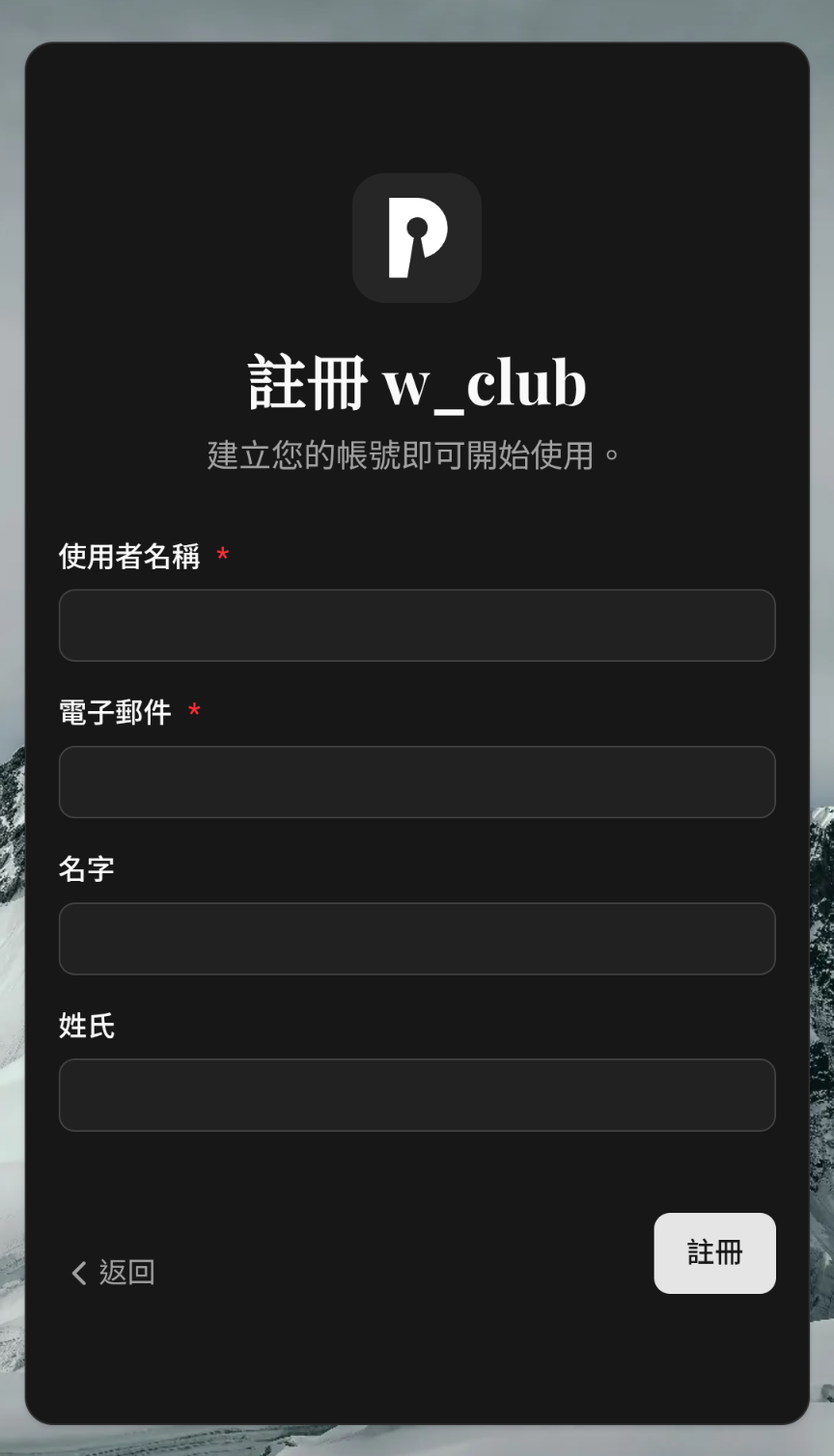 註冊完成後,系統會自動登入。請務必接著新增兩個 Passkey (密碼金鑰)。
2. 設定 Passkey (密碼金鑰)
請在「我的帳號」頁面裡找到「新增密碼金鑰」。

建立 Passkey 時,系統會詢問你要使用的儲存位置。請依照你的裝置選擇對應的服務:
- Windows:請選擇 Windows Hello
- iPhone / Mac:請選擇 iCloud Keychain
- Android:請選擇 Google Password Manager
為了確保登入順暢
建議至少新增兩個 Passkey (密碼金鑰),分別綁定最常使用的手機與個人電腦。
如何為第二台裝置新增 Passkey?
如果你先在電腦上完成註冊並新增了 Passkey(例如 Windows Hello),接下來要綁定手機時:
- 請在電腦上再次點擊「新增密碼金鑰」。
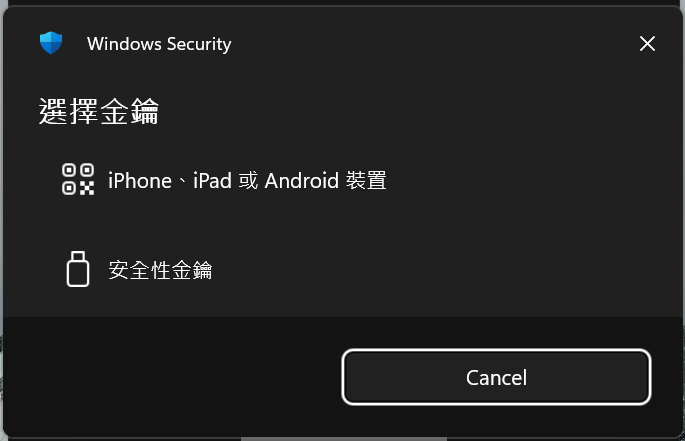
- 選擇「iPhone、iPad 或 Android 裝置」。
- 用手機掃描畫面上的 QR Code 來新增手機端的 Passkey。 (註:如果沒有出現這個選項,代表目前的瀏覽器不支援此功能,請改用下方的 Login Code 方式在新裝置上登入,再自行新增 Passkey。)
3. 使用 Login Code (登入代碼) 作為備案
如果需要在尚未綁定 Passkey 的新裝置上登入,你可以先從已登入的裝置產生一組 Login Code。
請在已登入裝置的「我的帳號」頁面,點擊「建立登入代碼」。


接著,在新裝置上開啟 https://poid.w-w.club/ ,選擇「使用登入代碼登入」並輸入該組代碼,或是直接用手機掃描 QR Code 登入。

請以 Passkey 為主
日常請一律點擊「驗證」來透過 Passkey (密碼金鑰) 登入。只有在無法使用 Passkey 的情況下,才使用 Login Code (登入代碼)。
4. My Apps (我的應用程式)
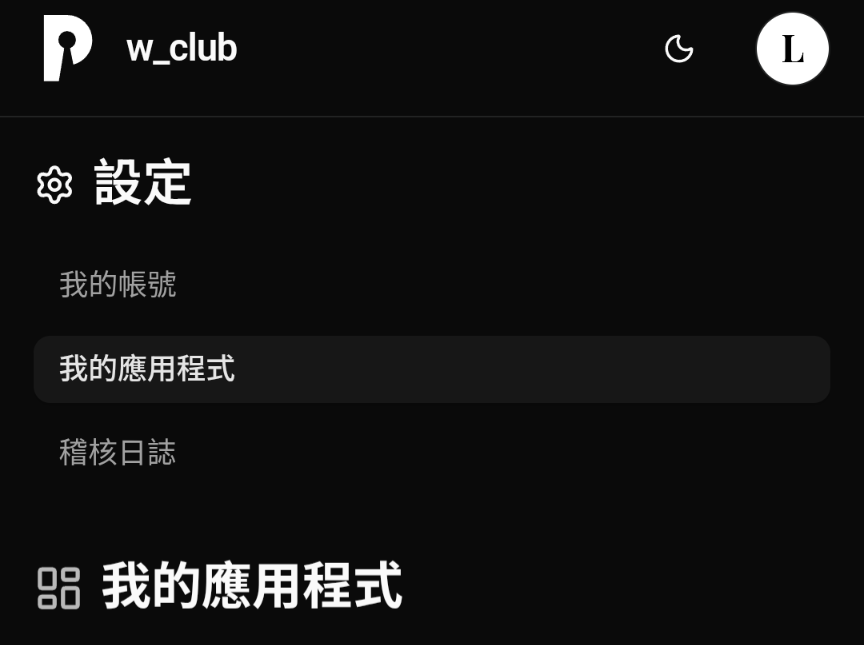
到這一步,手機與電腦應該都已經新增 Passkey 了。請前往 My Apps (我的應用程式) 頁面,這裡會列出你目前擁有權限的應用程式。
都設定好之後,我們來看看 Homarr Dashboard 吧!