Dockge:Docker Compose 視覺化管理器
- 官方網站:https://dockge.kuma.pet/
- GitHub 儲存庫:louislam/dockge
Dockge 是由 Uptime Kuma 作者開發的輕量級 Docker Compose 管理面板,專門用於管理各類 Stacks。
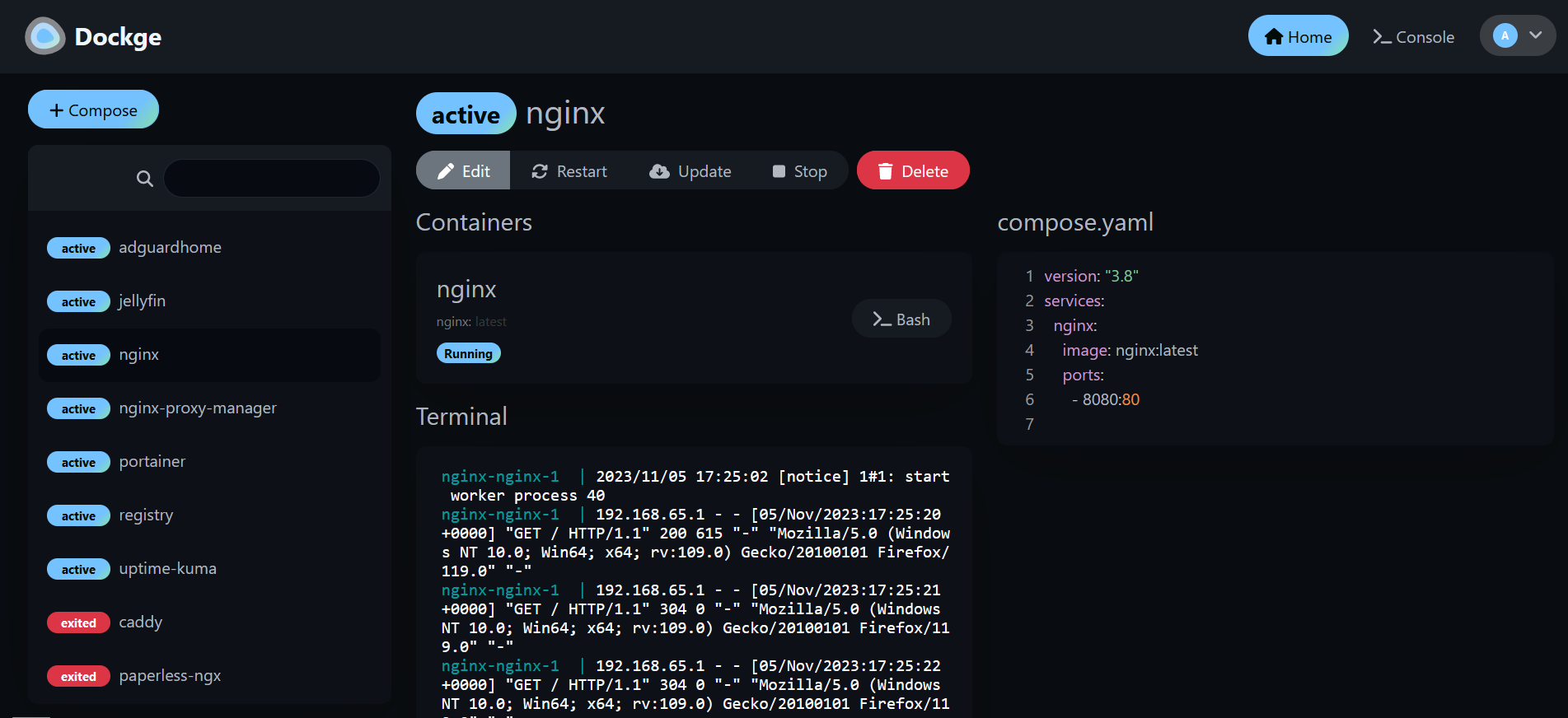
特點
- 專注於 Docker Compose:介面圍繞
compose.yaml運作,左側為服務清單,右側為編輯器與即時狀態。 - 檔案型管理 (File-based):直接讀寫硬碟目錄中的
compose.yaml(例如/opt/stacks/<應用名稱>/compose.yaml),不依賴私有資料庫,隨時可透過原生 Docker 指令操作。 - 即時狀態與終端機:支援網頁端 YAML 編輯、即時 Log 串流與 Web Terminal。
- 命令轉換:內建將
docker run ...指令直接轉換為compose.yaml的工具。
安裝步驟
在 Ubuntu Server 終端機執行以下指令:
1. 建立目錄並下載設定檔
# 建立存放 Stacks 與 Dockge 的目錄
sudo mkdir -p /opt/stacks /opt/dockge
cd /opt/dockge

# 下載官方 compose.yaml
sudo curl "https://dockge.kuma.pet/compose.yaml?port=5001&stacksPath=%2Fopt%2Fstacks" --output compose.yaml

# 啟動 Dockge
sudo docker compose up -d
2. compose.yaml 內容說明
下載的 /opt/dockge/compose.yaml 設定如下:
services:
  dockge:
    image: louislam/dockge:1
    restart: unless-stopped
    ports:
      - 5001:5001 # Web 管理介面 Port
    volumes:
      - /var/run/docker.sock:/var/run/docker.sock # 串接 Docker Engine
      - ./data:/app/data                          # Dockge 自身資料
      - /opt/stacks:/opt/stacks                   # Stacks 存放目錄
    environment:
      - DOCKGE_STACKS_DIR=/opt/stacks
注意:DOCKGE_STACKS_DIR 必須使用絕對路徑,且宿主機與容器內掛載路徑需保持一致。
使用操作
1. 首次登入
瀏覽器打開 http://<VM_IP>:5001,建立管理員帳號與密碼。
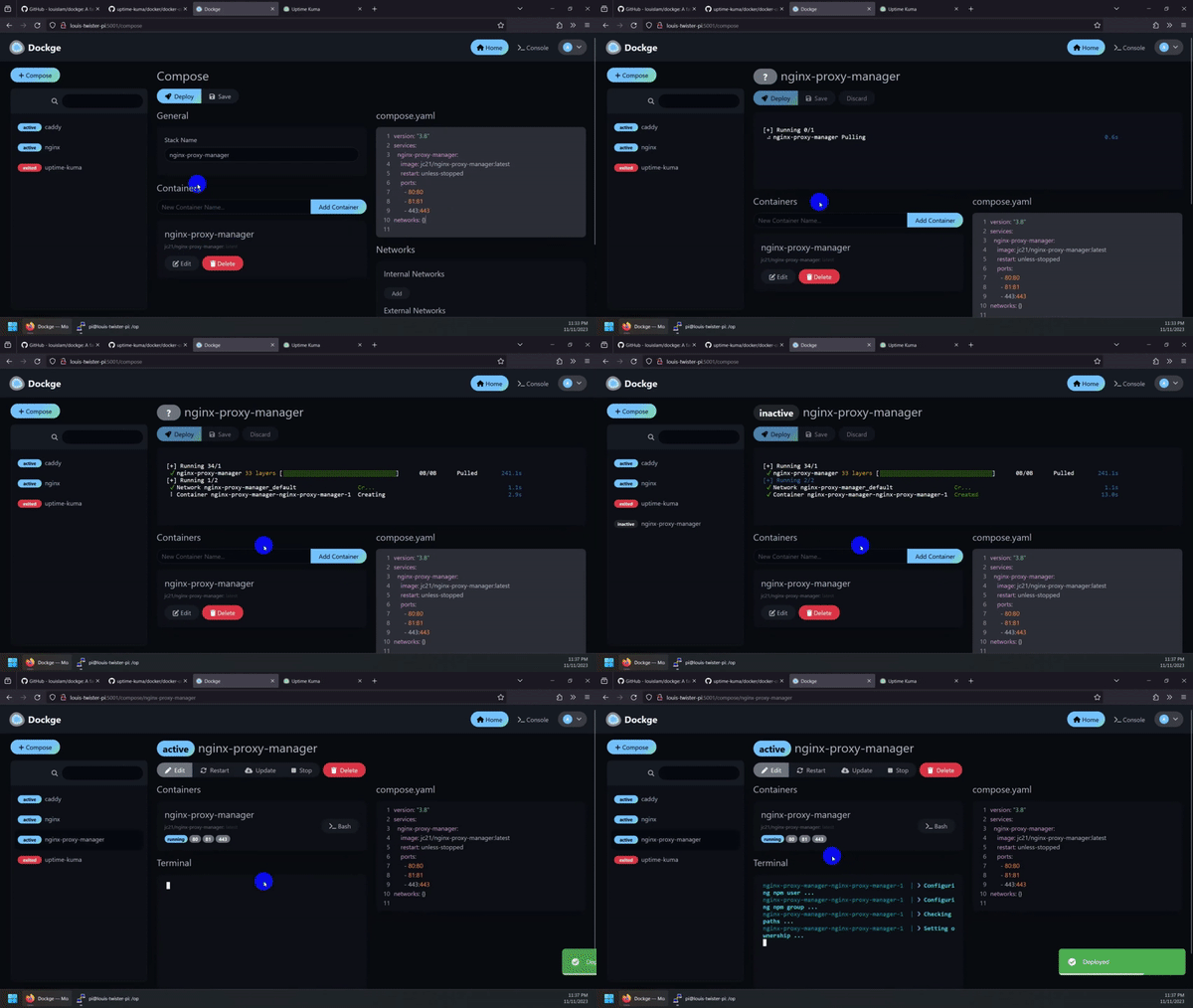
2. 建立 Stack
- 點擊左上角 + Compose。
- 輸入 Stack Name。
- 在右側編輯器貼上
compose.yaml內容。 - 點擊 Deploy 部署啟動。
3. 更新 Stack 映像檔
在 Dockge 選取該 Stack,點擊 Update 即可自動拉取新版映像檔並重啟。
4. Dockge 自身升級
cd /opt/dockge
sudo docker compose pull
sudo docker compose up -d