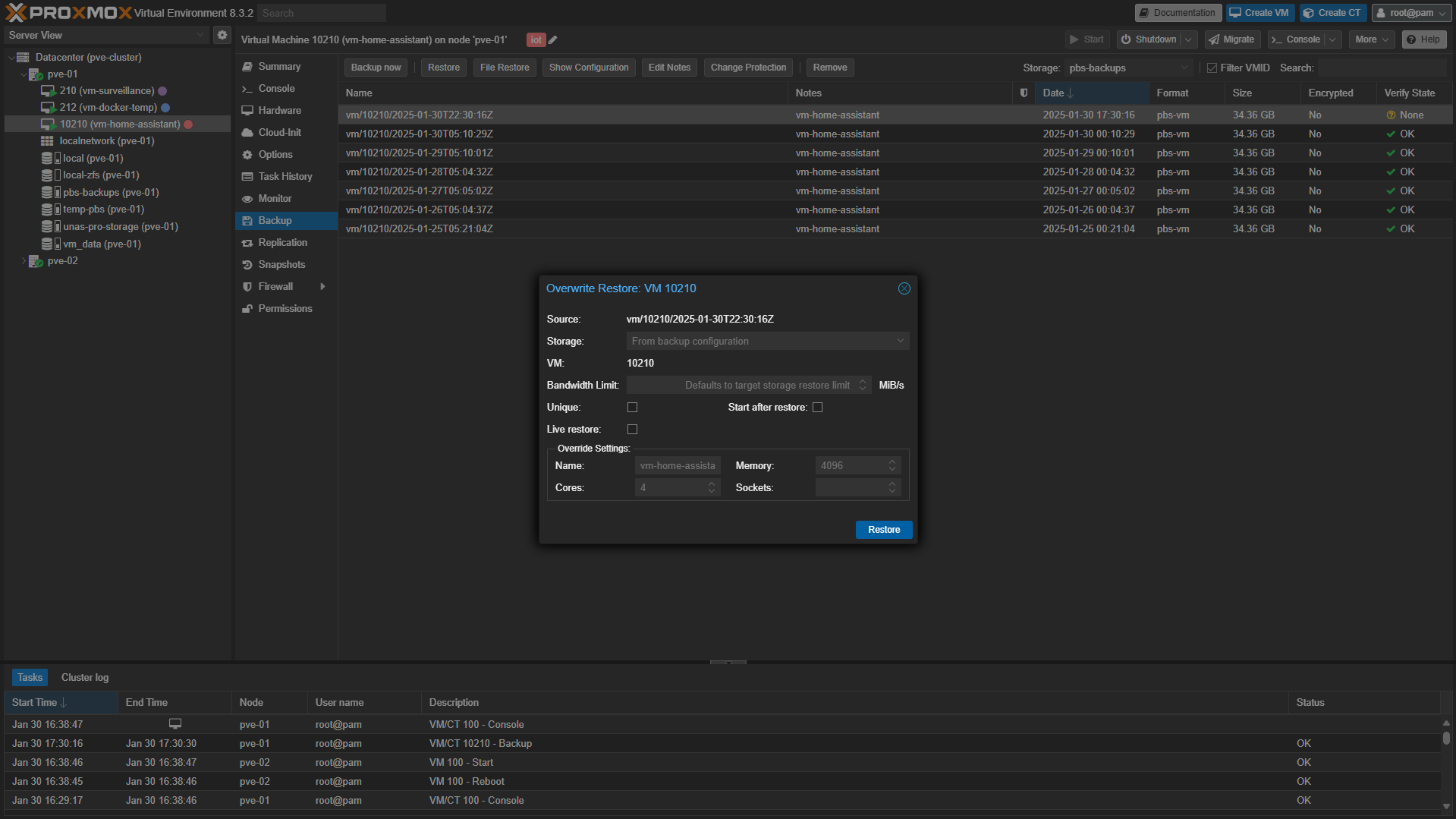
Proxmox Backup Server (PBS) 備份架構
Proxmox Backup Server (PBS) 提供區塊級去重 (Deduplication) 與極速增量備份,能大幅縮短備份時間並節省 70%~90% 的儲存空間,支援單檔即時還原與自動校驗。
參考來源
本文步驟與介面截圖參考自 WunderTech 指南 與 PBS 官方文件。
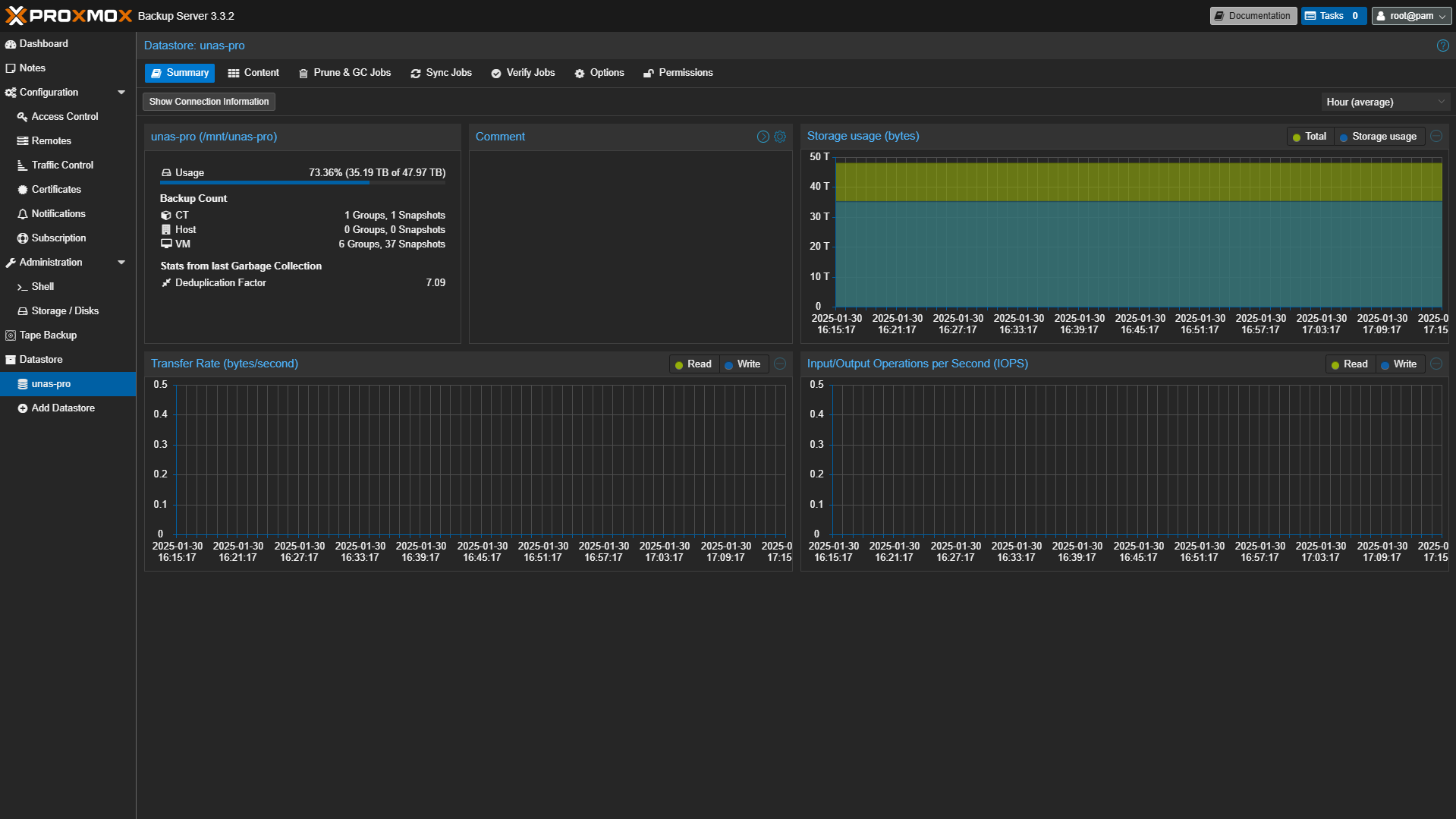
推薦架構:PBS + NAS (NFS 儲存)
在 Homelab 中,可將 PBS 運行於獨立 VM 或小主機中,並將備份儲存池 (Datastore) 掛載至家中 NAS (NFS)。
Step 1. 安裝 PBS
- 從 Proxmox 下載頁面 下載 ISO 並建立 VM。
- 瀏覽器進入管理介面:
https://<PBS_IP>:8007,使用root登入。
Step 2. 配置 Datastore (NFS 掛載)
1. 建立目錄並設定權限
在 PBS 終端機執行:
mkdir -p /mnt/pbs-backups
chown backup:backup /mnt/pbs-backups
2. 設定 NFS 自動掛載
編輯 /etc/fstab:
<NAS_IP>:/volume1/pbs-backups /mnt/pbs-backups nfs defaults 0 0
執行 mount -a 掛載。
(注意:若使用 Synology NAS,請在 NFS 權限中將 Squash 設為「將所有使用者對應至 admin」)
3. 在 PBS Web GUI 新增 Datastore
- 點擊 Add Datastore。
- Name:
pbs-backups - Backing Path:
/mnt/pbs-backups

- 設定 Prune Options (修剪保留策略)(如保留最近 7 次備份、7 天每日備份)。

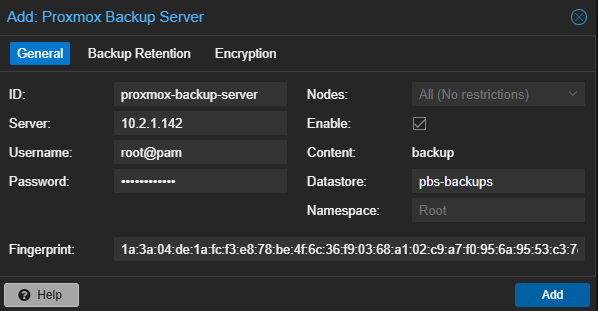
Step 3. 在 PVE 掛載 PBS 儲存池
- 在 PBS Dashboard 複製 Show Fingerprint 指紋碼。
- 進入 PVE -> Datacenter -> Storage -> Add -> Proxmox Backup Server。
- 填入連線設定:
- Server:PBS 伺服器 IP
- User name:
root@pam - Password:PBS 管理員密碼
- Datastore:
pbs-backups - Fingerprint:貼上指紋碼
- 點擊 Add。
Step 4. 設定 PVE 定時備份任務
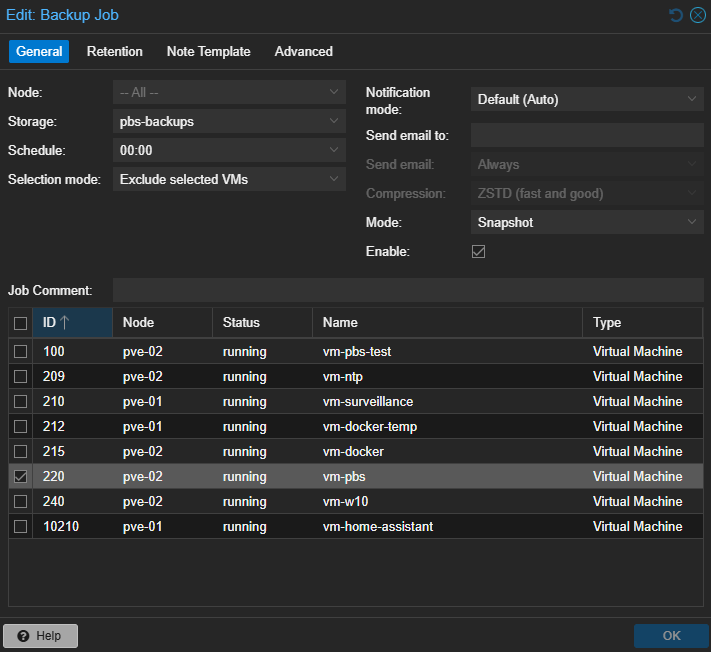
- 進入 PVE -> Datacenter -> Backup -> Add。
- 設定排程:
- Storage:
pbs-storage - Schedule:每日定時(例如
03:00) - Mode:
Snapshot(快照熱備份)
- Storage:
- 點擊 Create。
(注意:若 PBS 本身運行於該 PVE 的 VM 內,排程中請排除該 PBS VM)
Step 5. 驗證與還原
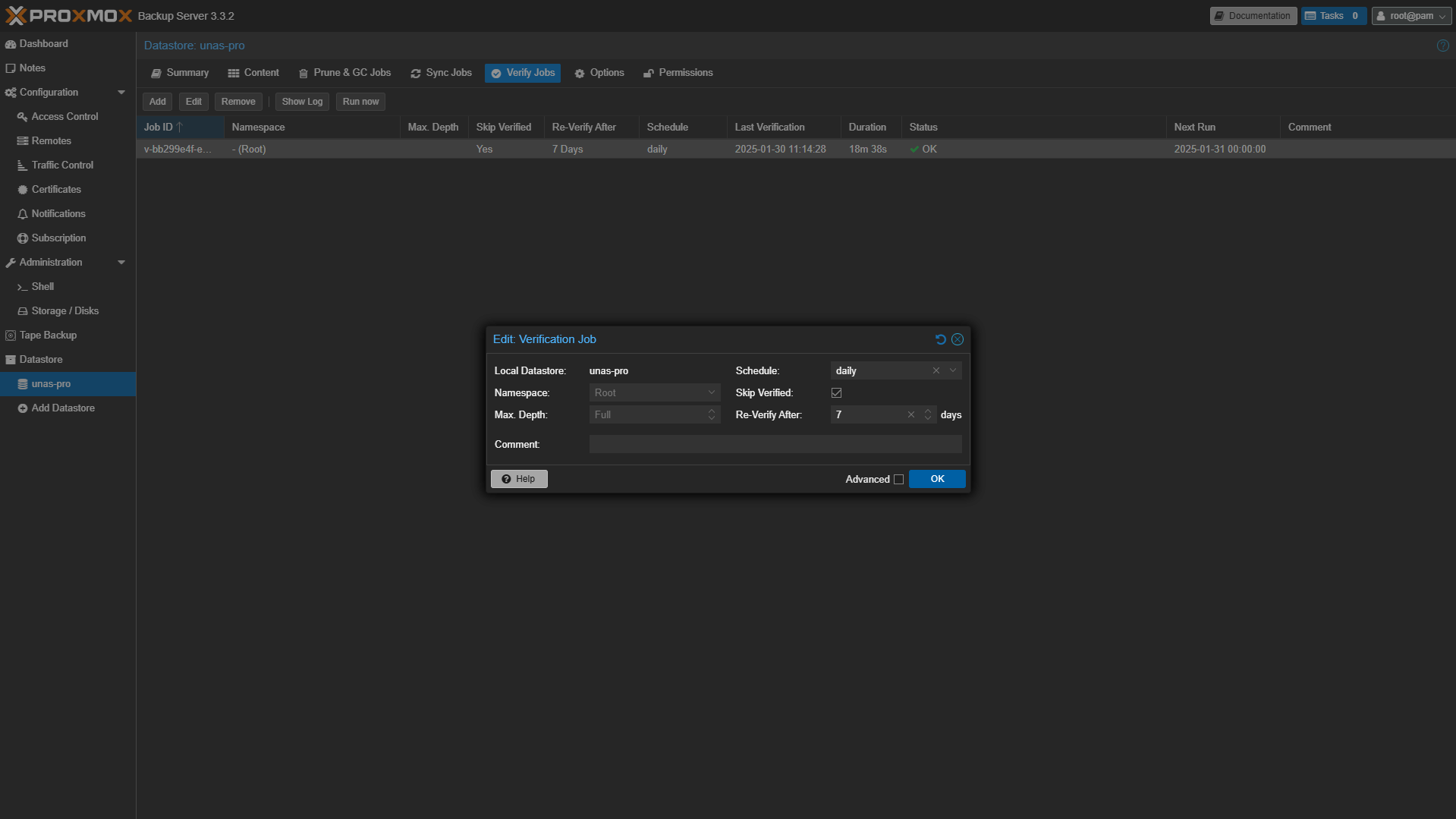
1. 定時驗證 (Verify Jobs)
在 PBS Datastore -> Verify Jobs 新增定期驗證排程,確保備份區塊無損壞。
2. 快速還原 (Restore)
在 PVE 選取備份點,點擊 Restore 即可快速還原整台 VM 或提取單一檔案。