Proxmox Virtual Environment (PVE)
在我的 Homelab 架構中,Proxmox Virtual Environment (PVE) 是整台 N100 小主機運算的核心。
它是一套基於 Debian 的開源 Type 1 Hypervisor(裸金屬虛擬化平台),直接跑在硬體之上,不需要先裝 Windows 或桌面版 Linux。透過 PVE 的網頁管理介面,我們能很輕鬆地切分出獨立的虛擬機器 (VM) 與容器 (LXC),更支援硬體直通 (GPU Passthrough) 與快照備份。有了它,你可以隨便開環境實驗、玩壞了一秒還原,完全不影響其他服務。
這篇文章就來一步一步走完 Proxmox VE 的安裝與初始設定流程。
安裝前的準備
- 一台實體主機:例如 Intel N100 / NUC 迷你主機、舊電腦或專屬伺服器。
- 一支 USB 隨身碟:容量 4GB 以上即可,用來製作開機安裝碟(注意隨身碟內資料會被清空)。
- 有線網路連接:安裝與日後運作強烈建議直接插上網路線,連線到你的路由器。
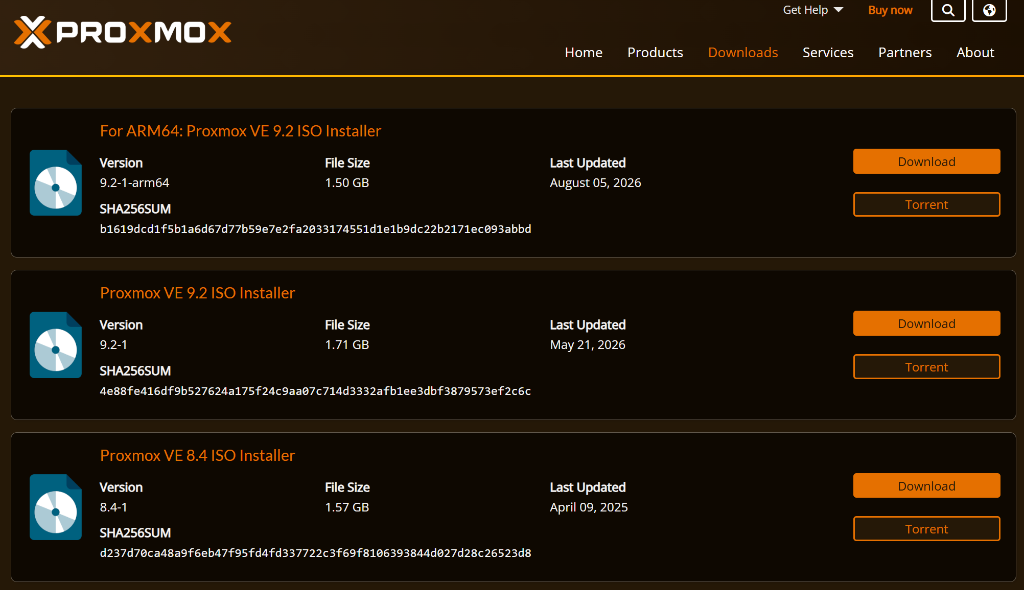
- 下載 ISO 映像檔:前往 Proxmox 官方下載頁面 下載最新版本的 Proxmox VE ISO Installer。
- 製作開機隨身碟:
- Windows 使用者:推薦使用 Rufus,選擇下載好的 ISO 映像檔並以預設設定寫入隨身碟。
- macOS / Linux / Windows 跨平台使用者:也可以使用跨作業系統支援的 BalenaEtcher(操作直覺)或 Ventoy(可直接將多個 ISO 檔拷貝至隨身碟中啟動)。
主機 BIOS 設定
將隨身碟插上主機開機前,需要先進入主機板 BIOS/UEFI 進行基本設定。
進入 BIOS 的按鍵與操作方式因主機板或電腦製造商(例如 ASUS、MSI、GIGABYTE、ASRock、Lenovo、Dell、HP、Minisforum、Beelink 等)而異。開機時通常可按 Delete、F2、F10、F11 或 F12 進入,具體進入方式及設定選單位置,請參閱各家廠牌主機板或製造商的說明文件。
進入 BIOS 後,請確認以下關鍵設定:
- 開啟硬體虛擬化支援(必開):
- Intel 平台:開啟 Intel Virtualization Technology (VT-x) 與 VT-d(虛擬化與 I/O 直通支援)。
- AMD 平台:開啟 SVM Mode (AMD-V) 與 IOMMU / AMD-Vi。
- 調整開機順序 (Boot Priority):將製作好的 Proxmox USB 隨身碟設為第一開機順位(或開機時按快捷鍵叫出 Boot Menu 選擇隨身碟)。
- 電源管理/復電自動開機 (可選):可視需求在進階電源選項中將
Restore on AC Power Loss設為Power On,以利停電復電後自動開機。
Proxmox VE 安裝步驟
1. 下載官方 ISO 映像檔
先到 Proxmox 官方網站下載頁面 下載最新版本的 Proxmox VE ISO Installer。
2. 從隨身碟開機並選擇安裝
將隨身碟插入主機並開機,載入開機選單後,選擇第一項 Install Proxmox VE (Graphical) 並按下 Enter 進入圖形化安裝程序。
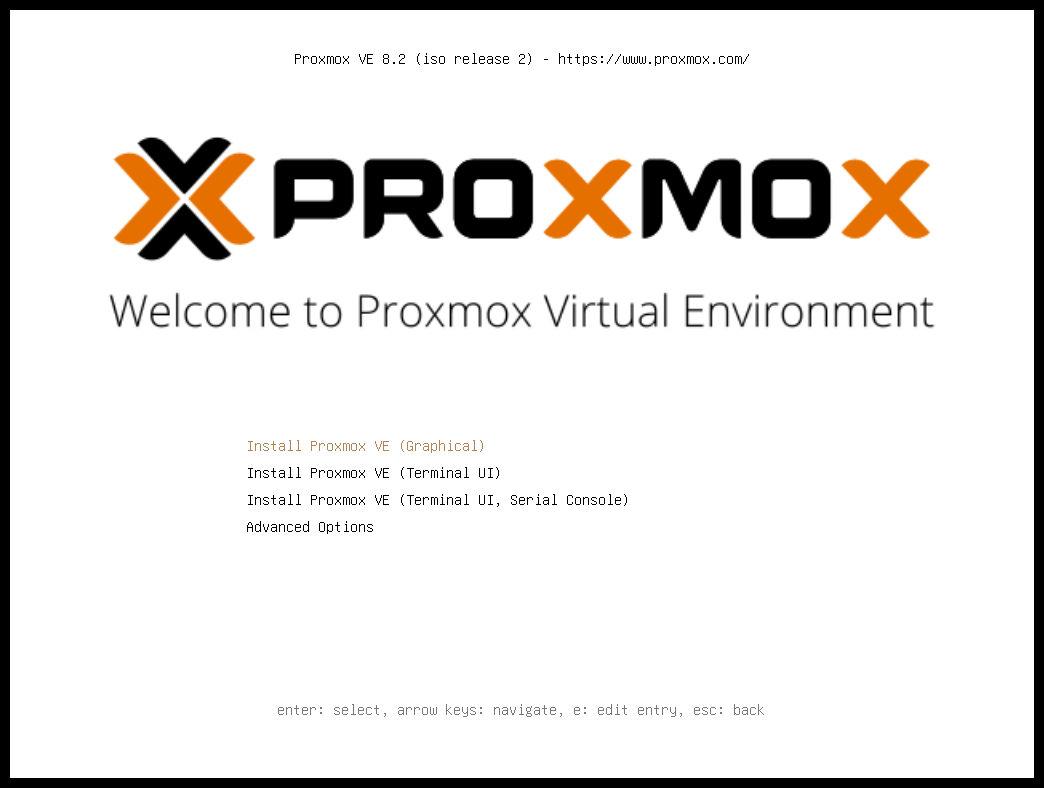
(註:如果螢幕解析度或顯卡驅動有相容性問題導致黑畫面,也可以選擇 Install Proxmox VE (Terminal UI) 終端文字模式,功能與安裝內容完全相同。)
3. 同意使用者授權條款 (EULA)
閱讀軟體授權協議後,點擊右下角的 I agree 繼續。
4. 選擇目標安裝硬碟 (Target Harddisk)
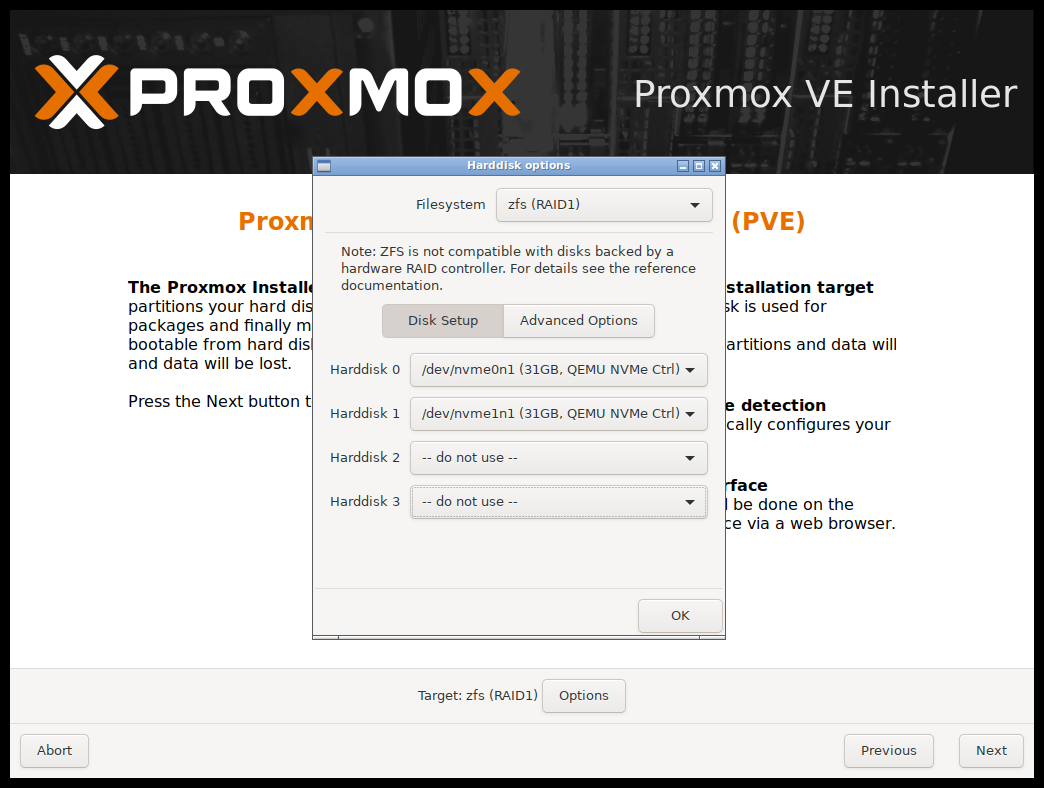
在 Target Harddisk 下拉選單中,選擇你要將 PVE 系統安裝在哪一顆硬碟上(通常為小主機的主 NVMe SSD)。選定後點擊 Next。
預設檔案系統為 ext4(搭配 LVM-thin),這也是最普遍、相容性最高的配置。如果你有多顆硬碟想直接建立軟體 RAID,可以在 Options 中選擇 zfs (RAID0/RAID1/RAID10)。
選定目標硬碟後,安裝程序會格式化該硬碟,請務必確認硬碟內沒有重要資料。
5. 設定國家與時區
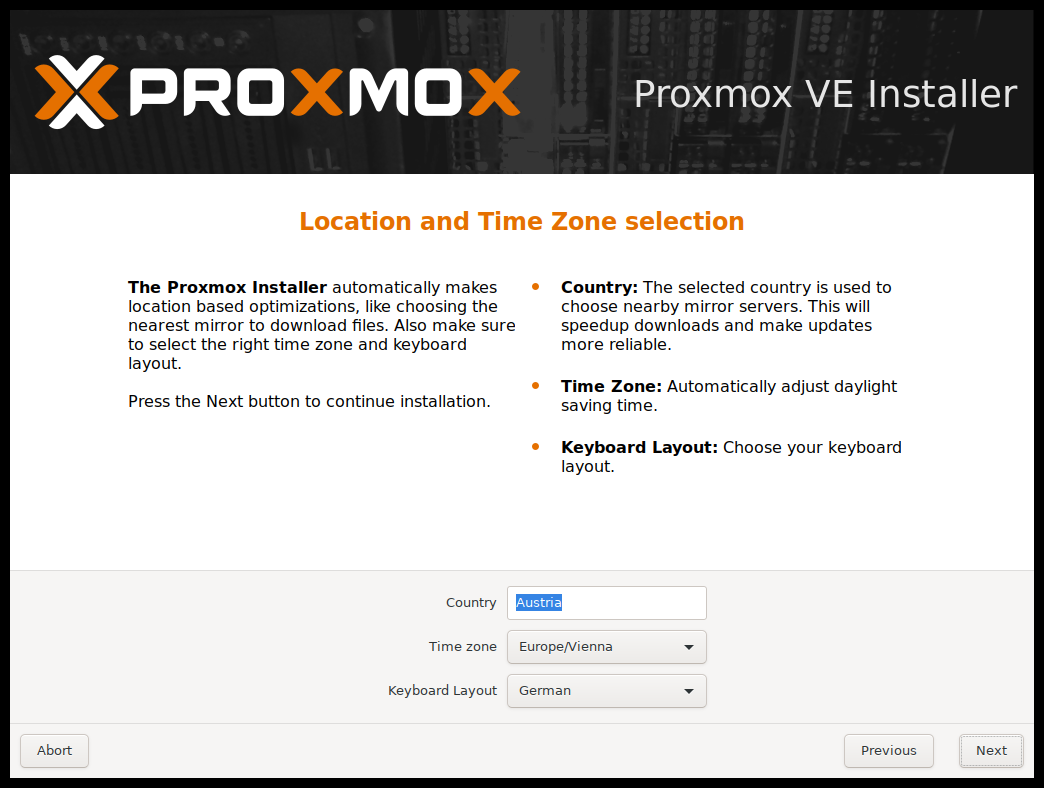
- Country:輸入
Taiwan - Time zone:選擇
Asia/Taipei - Keyboard Layout:保持預設的
U.S. English
設定完成後點擊 Next。
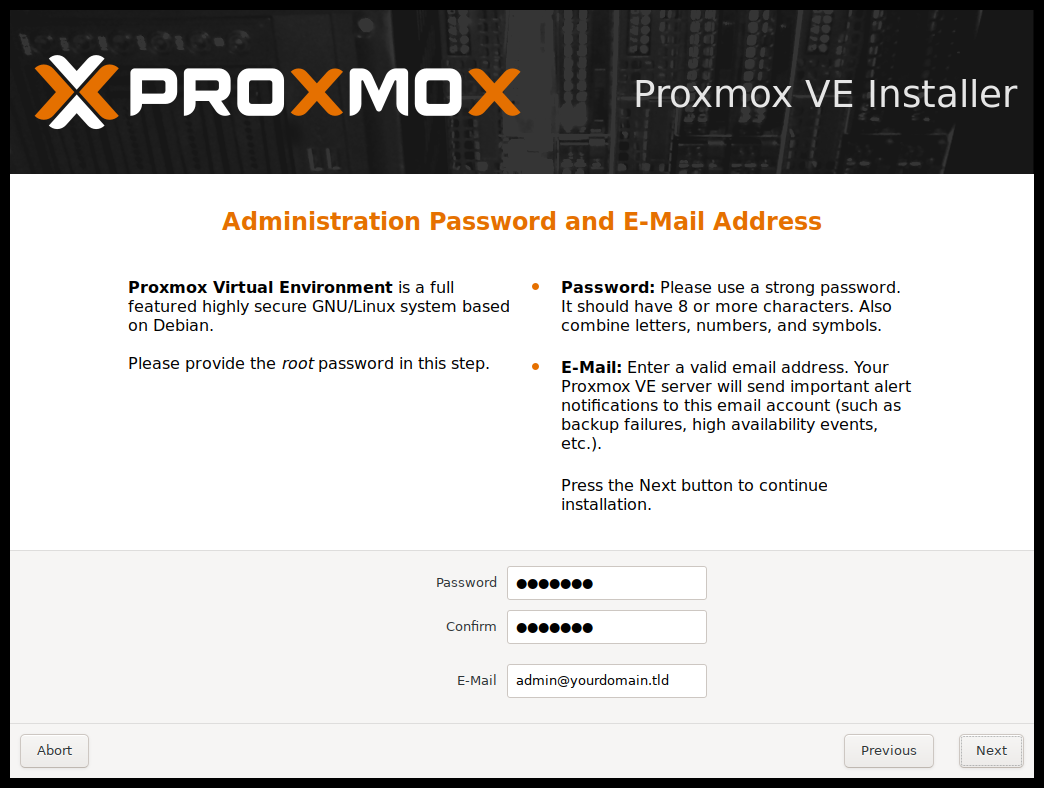
6. 設定 Root 管理員密碼與 Email
- Password / Confirm:設定 PVE 最高權限管理員
root的登入密碼(請務必牢記)。 - Email:填寫你的常用電子信箱(系統有重大硬體警示或備份通知時會寄送到此信箱)。
填妥後點擊 Next。
7. 設定管理網路 (Management Network Configuration)
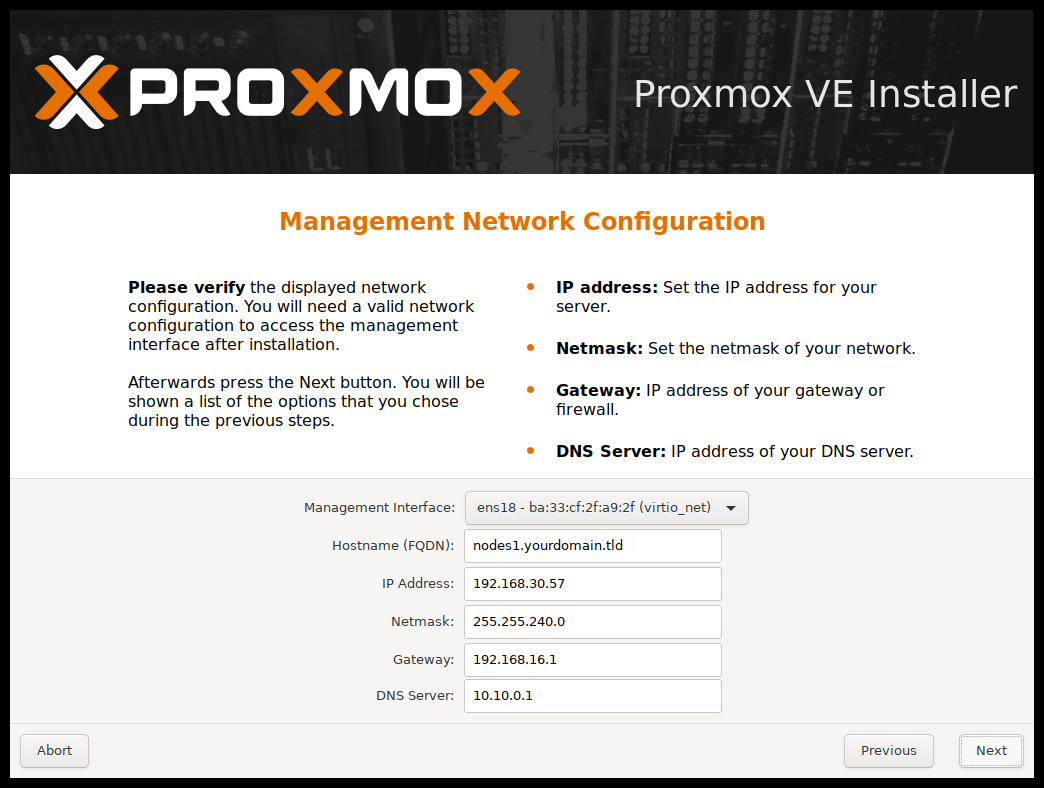
這是非常關鍵的一步,為你的 PVE 主機配置固定 IP 與網路資訊:
- Management Interface:選擇連接到內部網路的有線網路卡(若主機有多個網孔,請確認插線的是哪一張)。
- Hostname (FQDN):設定主機名稱,例如
pve.local或pve.home。 - IP Address (CIDR):為 PVE 分配一組固定的靜態 IP(例如
192.168.0.100/24),請確保避開路由器的 DHCP 動態配發區間或與其他設備衝突。 - Gateway:填入你家路由器的 IP 位址(例如
192.168.0.1)。 - DNS Server:填入 DNS 伺服器位址(例如
192.168.0.1、1.1.1.1或8.8.8.8)。
確認無誤後點擊 Next。
伺服器通常 24 小時不關機運作,若使用 DHCP 動態取得 IP,日後 IP 變動會導致管理網址、SSH 連線或反向代理失效。
8. 確認安裝摘要並開始安裝
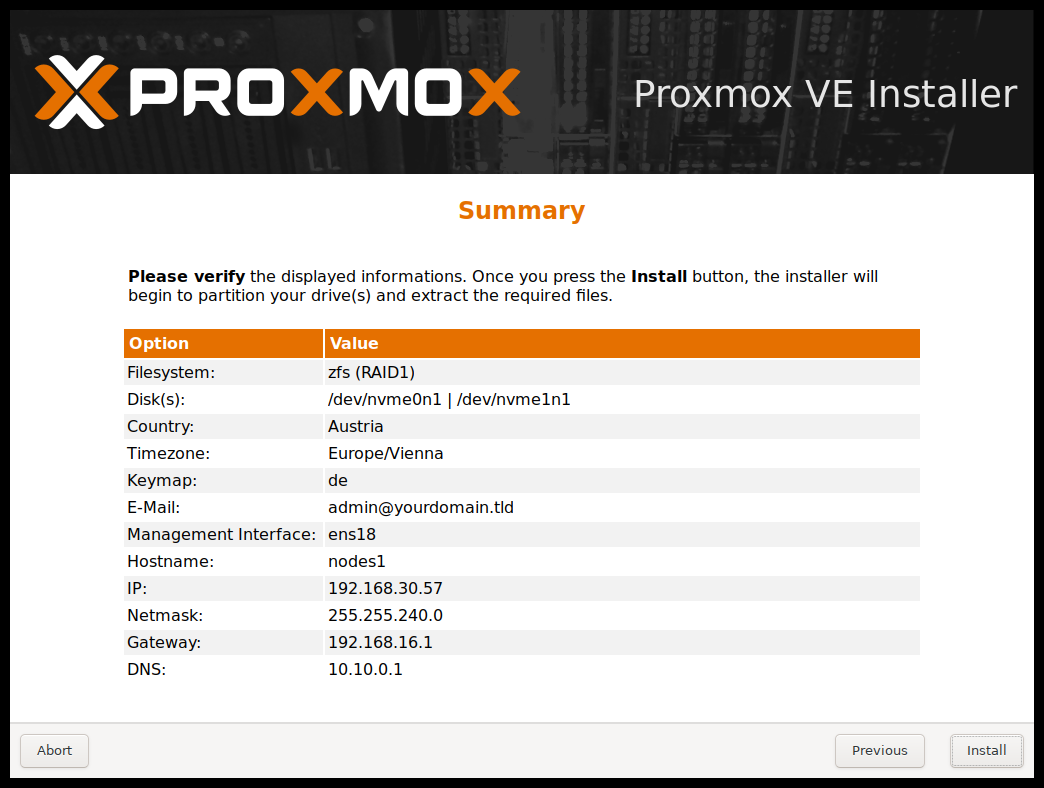
畫面會列出先前所有設定的總覽清單。確認無誤後,勾選右下角「Automatically reboot after successful installation」(安裝完成後自動重開機),並點擊 Install 開始安裝。
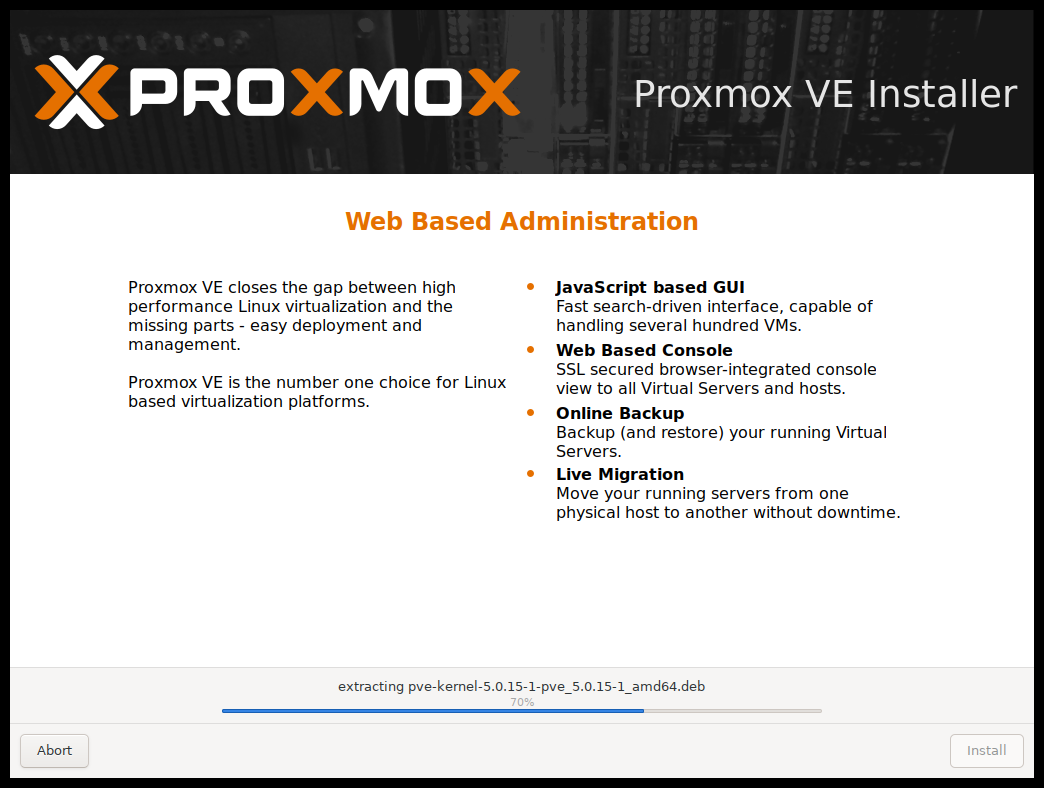
系統會開始格式化硬碟並寫入檔案,安裝過程大約數分鐘。
9. 安裝完成與取得 Web 管理介面網址
安裝完成重開機後(重開機時記得拔出 USB 隨身碟),螢幕上會顯示登入資訊與網頁控制台網址:
https://<你的PVE_IP>:8006/(例如 https://192.168.0.100:8006/)。
10. 首次透過瀏覽器登入 Web GUI
回到同一個區域網路下的電腦,打開瀏覽器並輸入剛才記下的網址(例如 https://192.168.0.100:8006/)。
- 憑證警告處理:瀏覽器可能會出現「您的連線不是私人連線」或「潛在安全風險」提示,這是因為 PVE 預設使用自簽名 SSL 憑證,點選 「進階」→「繼續前往(不安全)」 即可。
- 登入驗證:
- User name:
root - Password:你在步驟 6 所設定的密碼
- Realm:選擇預設的
Linux PAM standard authentication - Language:可自由切換為
Traditional Chinese(繁體中文)或保持英文。
- User name:
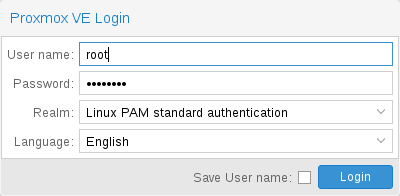
登入後系統會彈出「No valid subscription」的提示視窗,這是因為我們使用的是開源免費社群版,直接點擊「確定」關閉即可,完全不影響任何功能使用。
11. 進入 Proxmox VE 儀表板
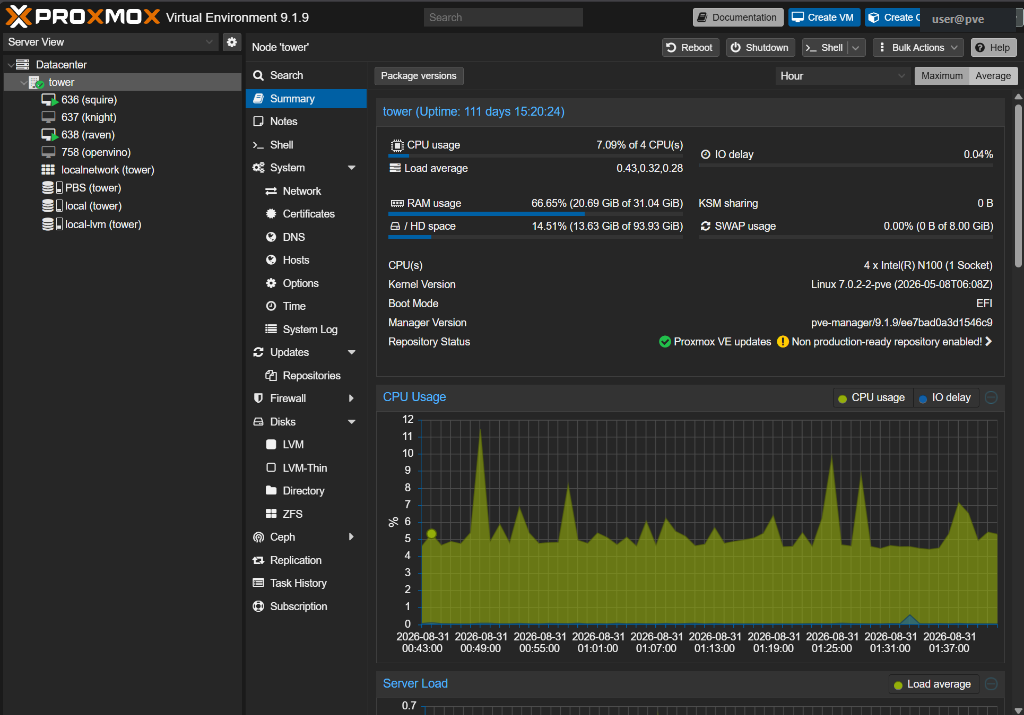
成功登入後,你就會看到簡潔強大的 PVE 網頁管理介面。在這裡你可以即時監控整台主機的 CPU、記憶體與硬碟用量,查看系統負載,並隨時準備建立你的虛擬機器。
安裝後的實用優化
安裝完成後,有幾個社群常做的小調整,可以讓後續維護更順手:
1. 切換至免費無訂閱更新源 (No-Subscription Repository)
PVE 預設指向企業訂閱更新源,若沒有購買企業金鑰,更新時會報錯。我們可以透過 PVE 網頁介面上的 節點 (Node) -> 儲存庫 (Repositories):
- 停用
pve-enterprise與ceph-enterprise。 - 新增
No-Subscription免費更新儲存庫,這樣日後點擊更新 (Updates)就能順利升級系統套件。
2. 利用社群工具:Proxmox VE Helper-Scripts
國外社群維護的 Proxmox VE Community Helper-Scripts 提供了大量一鍵安裝腳本(從基本系統清理、溫度感測、到一鍵建立各種 Docker/LXC 應用)。在熟悉基礎設定後,這會是你省下大量時間的利器。
結語與下一步
到這裡,你的 Homelab 實體運算節點就已經正式上線了。
有了 Proxmox VE 作為基底,接下來我們就可以開始建立獨立的 VM,安裝 Ubuntu Server、部署 Docker 與各類應用服務:
- 接著閱讀:建立虛擬機器 (Creating VM)
- 了解更多架構規劃:我的 Homelab 架構
- 做好災難防護:備份計畫 3-2-1 原則